
Agent! estrena lupa: la nueva búsqueda web
La búsqueda web en Agent! ahora tiene su propio icono en la barra de herramientas. Elige entre seis herramientas de búsqueda, arrástralas en el orden que quieras y Agent! baja por la lista por su cuenta cuando una falla. Además ves qué herramienta respondió cada búsqueda, con qué frecuencia funciona cada una y tus búsquedas recientes con el resultado principal. Ya disponible en la pre-release 1.1.100 y en la versión del 1 de diciembre.
Pídele a un agente de IA que "busque eso" y algo pasa detrás de una cortina. ¿Qué buscador usó? ¿Falló ese y probó otro en silencio? ¿Se rindió y abrió Safari? Hasta ahora, casi siempre tenías que creerle sin más.
Agent! 1.1.100 descorre la cortina. La búsqueda web ahora tiene su propio botón en la barra de herramientas, una pequeña lupa 🔍. Haz clic y tú decides cómo busca Agent! en la web. Tú eliges las herramientas y el orden, y ves el comprobante de cada búsqueda.
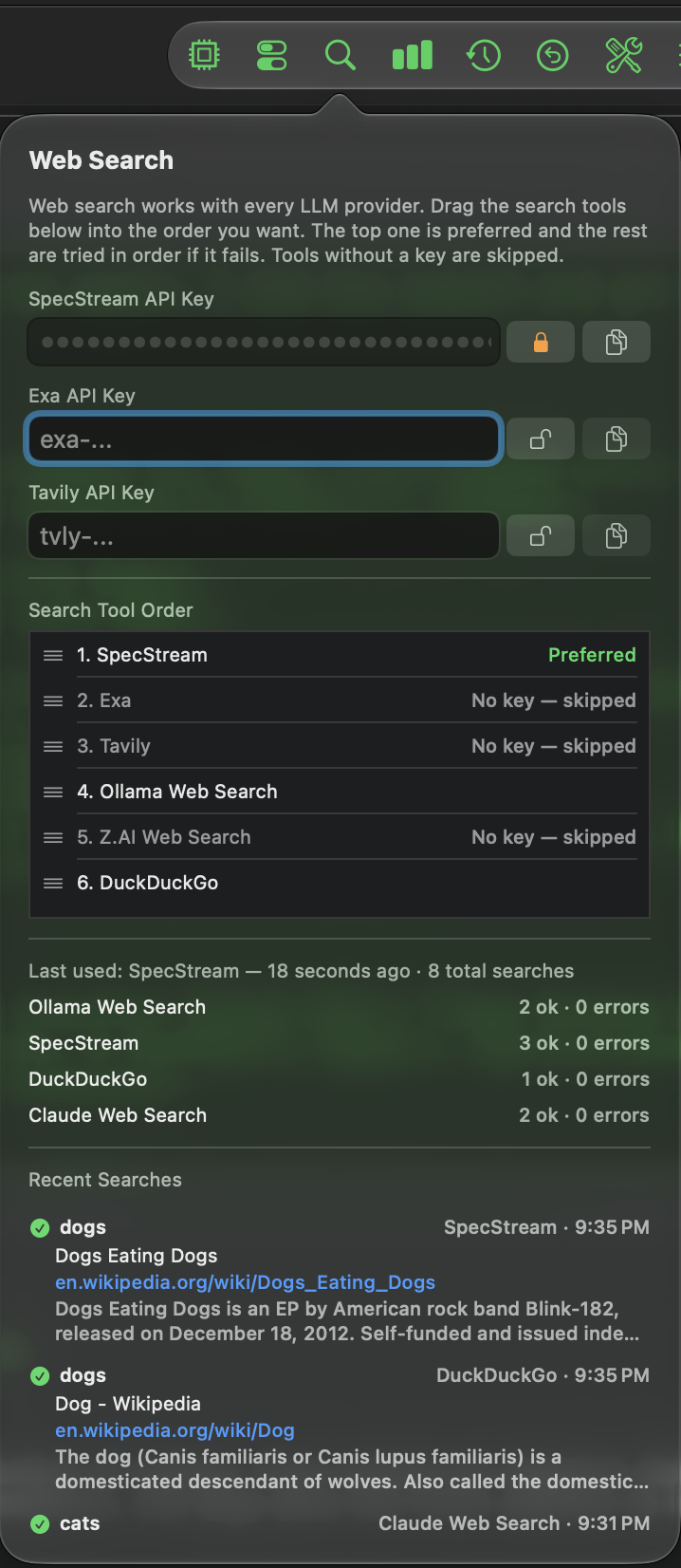
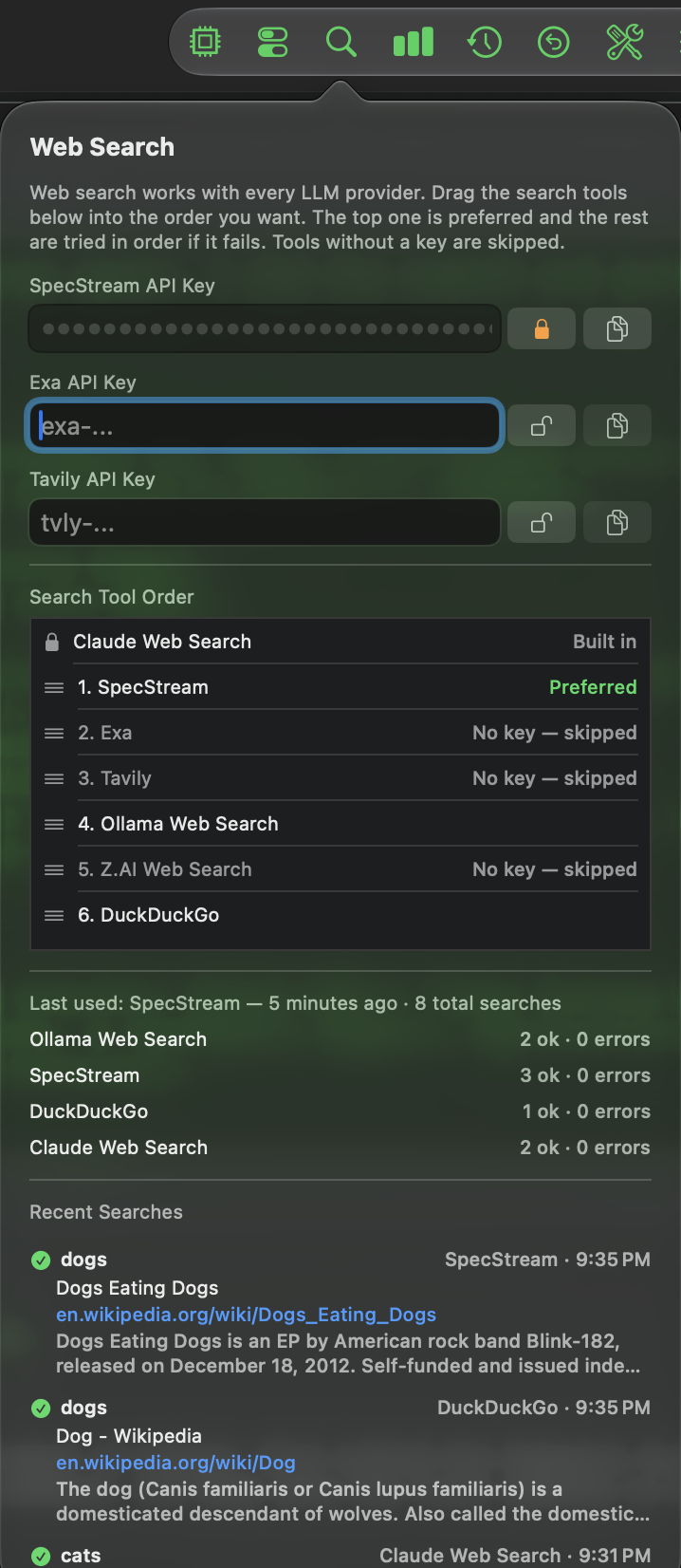
Seis herramientas de búsqueda, una lista, tu orden
Agent! conoce seis formas de buscar en la web:
- SpecStream: la primera de la fila por defecto, y se usa en cuanto pegas su clave. Agent! pide su nivel rápido.
- Exa
- Tavily
- Ollama Web Search
- Z.AI Web Search
- DuckDuckGo: no necesita ninguna clave, así que la búsqueda siempre funciona, incluso recién instalada la app.
Las claves de SpecStream, Exa y Tavily ahora viven directamente en el popover Web Search. Antes estaban escondidas en LLM Common Settings. Ollama Web Search y Z.AI Web Search usan las claves que ya configuraste para esos proveedores de LLM. Todas las claves se guardan en el llavero de tu Mac.
Ahora viene lo bueno: Search Tool Order. Agarra una fila por su asa y arrástrala hacia arriba o hacia abajo. La herramienta de arriba queda marcada como Preferred. Agent! la prueba primero y, si falla, pasa a la siguiente, y a la siguiente, hasta que una responde. Las herramientas sin clave se saltan, y la lista te lo dice ahí mismo con "No key — skipped". Tu orden se guarda y se queda tal cual.
Además es tu orden, punto. Antes, la búsqueda de Ollama o Z.AI podía colarse solo porque era el LLM actual. Ya no.
Y funciona con todos los proveedores de LLM. Claude, Codex, Gemini, un modelo local en LM Studio: todos reciben la misma configuración de búsqueda.
Pestañas de Claude: Claude busca por sí mismo
Claude tiene su propia búsqueda web integrada en la API de Anthropic, y es muy buena. Así que cuando el LLM de la pestaña actual es Claude, Agent! deja que Claude la use. El popover muestra una fila bloqueada Claude Web Search marcada como Built in encima de tu lista. Todas las demás pestañas siguen tu Search Tool Order.
Esto corrigió un bug real. Antes, Claude recibía la herramienta de búsqueda propia de Agent! además de la suya nativa, y a veces elegía la equivocada o incluso se iba a abrir Safari. Ahora, en la API de Anthropic, la búsqueda integrada de Claude es la única herramienta de búsqueda que recibe.
Las búsquedas de Claude tampoco desaparecen en la nube. Aparecen en las estadísticas, el historial y el registro de actividad, igual que cualquier otra búsqueda.
Se acabaron las ventanas de Safari por sorpresa
Pide una búsqueda web normal y obtienes una búsqueda web, no una ventana de navegador que aparece de golpe en tu pantalla. Agent! ahora le dice al modelo que use Safari solo cuando de verdad pidas Safari o un navegador. También dejó de decirle al modelo que la búsqueda es "vía Tavily", algo que estaba desactualizado y confundía.
Los comprobantes: estadísticas, errores e historial
Esta es la parte que te hace sentir que llevas el volante. El popover lleva la cuenta:
- Last used: qué herramienta respondió más recientemente, hace cuánto y cuántas búsquedas has hecho en total.
- Contadores por herramienta: aciertos y errores de cada herramienta. Si una está fallando, su contador se pone naranja y su último error aparece justo debajo, así sabes exactamente qué arreglar: una clave incorrecta, un saldo vacío, un servidor que tiene un mal día.
- Recent Searches: tus últimas 50 búsquedas, cada una con una marca verde o una cruz roja, la herramienta que la ejecutó y la hora. Las búsquedas exitosas muestran el resultado principal con su título, un enlace en el que puedes hacer clic y un breve fragmento. Las fallidas muestran qué salió mal.
Todo se guarda en tu Mac, así que sigue ahí después de reiniciar la app.
El icono te dice cómo va todo
Ni siquiera tienes que abrir el popover. La lupa cambia de color:
- Gris: todavía no hay claves de búsqueda, así que Agent! usa DuckDuckGo, que no necesita clave.
- Verde: has añadido una clave de SpecStream, Exa o Tavily.
- Naranja: una herramienta de búsqueda ha tenido errores. Hora de echar un vistazo.
Pasa el cursor por encima y el tooltip lo resume todo: la última herramienta usada, el número total de búsquedas, hace cuánto fue la última y el último error, si lo hubo.
Cada búsqueda, con nombre en el registro
Cuando se ejecuta una búsqueda, el registro de actividad de la pestaña ahora nombra la herramienta que respondió, justo antes de los resultados:
🌐 Web search backend: SpecStreamAsí, cuando repases lo que hizo Agent! en una tarea, no hay ningún misterio sobre de dónde salió la información.
Consíguelo
La nueva búsqueda web ya está en la pre-release de Agent! 1.1.100, y llega a todo el mundo con la versión del 1 de diciembre. Instálala, haz clic en la lupa, arrastra tu herramienta de búsqueda favorita arriba del todo y pídele a Agent! que busque algo. Esta vez verás exactamente quién respondió.