
Agent! sort la loupe : la toute nouvelle recherche web
La recherche web dans Agent! a désormais sa propre icône dans la barre d'outils. Choisissez parmi six outils de recherche, glissez-les dans l'ordre que vous voulez, et Agent! descend tout seul dans la liste quand l'un d'eux échoue. Vous voyez aussi quel outil a répondu à chaque recherche, à quelle fréquence chacun fonctionne, et vos recherches récentes avec le meilleur résultat. Disponible dès maintenant dans la pré-version 1.1.100, et dans la version du 1er décembre.
Demandez à un agent IA de « chercher ça » et quelque chose se passe derrière un rideau. Quel moteur de recherche a-t-il utilisé ? Celui-là a-t-il échoué, si bien qu'il en a discrètement essayé un autre ? A-t-il abandonné pour ouvrir Safari ? Jusqu'ici, il fallait surtout le croire sur parole.
Agent! 1.1.100 lève le rideau. La recherche web a désormais son propre bouton dans la barre d'outils, une petite loupe 🔍. Cliquez dessus et c'est vous qui décidez comment Agent! cherche sur le web. Vous choisissez les outils et l'ordre, et vous avez les preuves de chaque recherche.
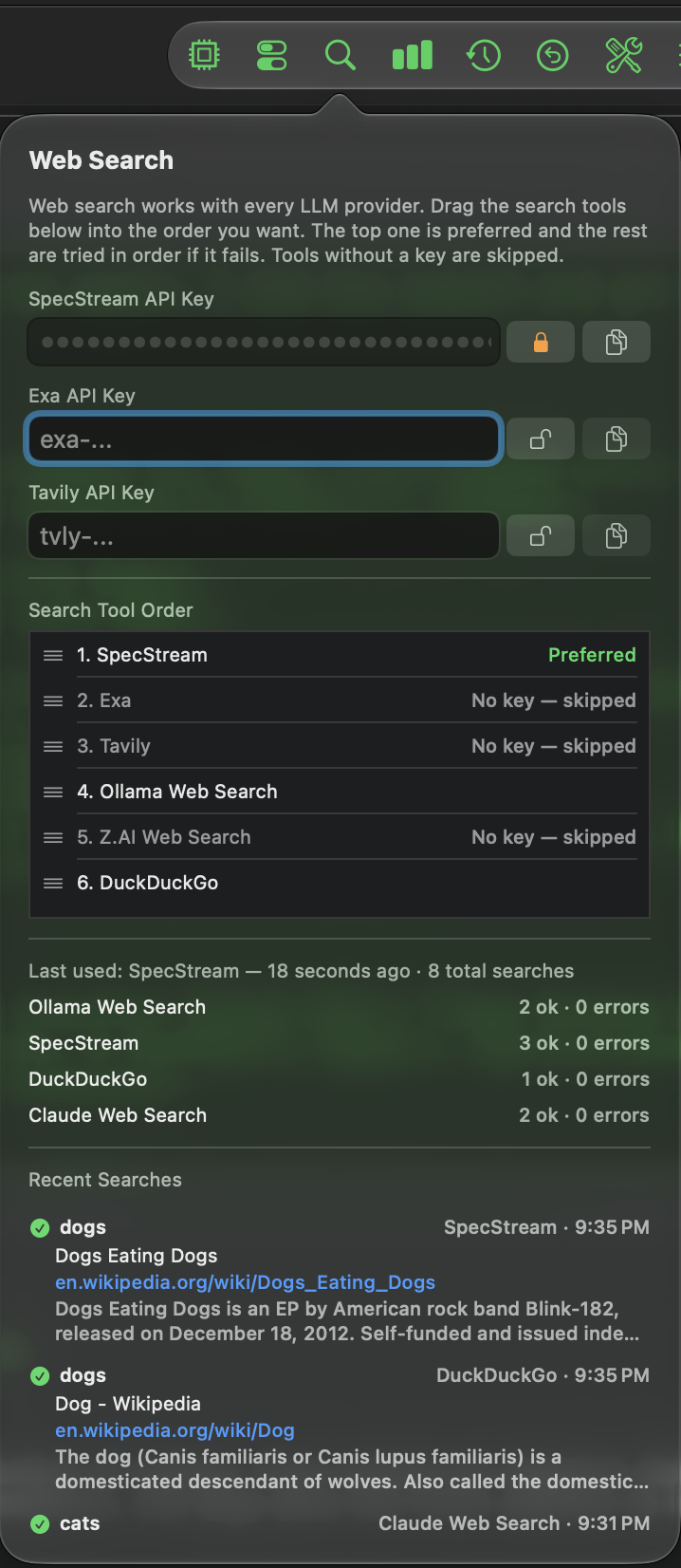
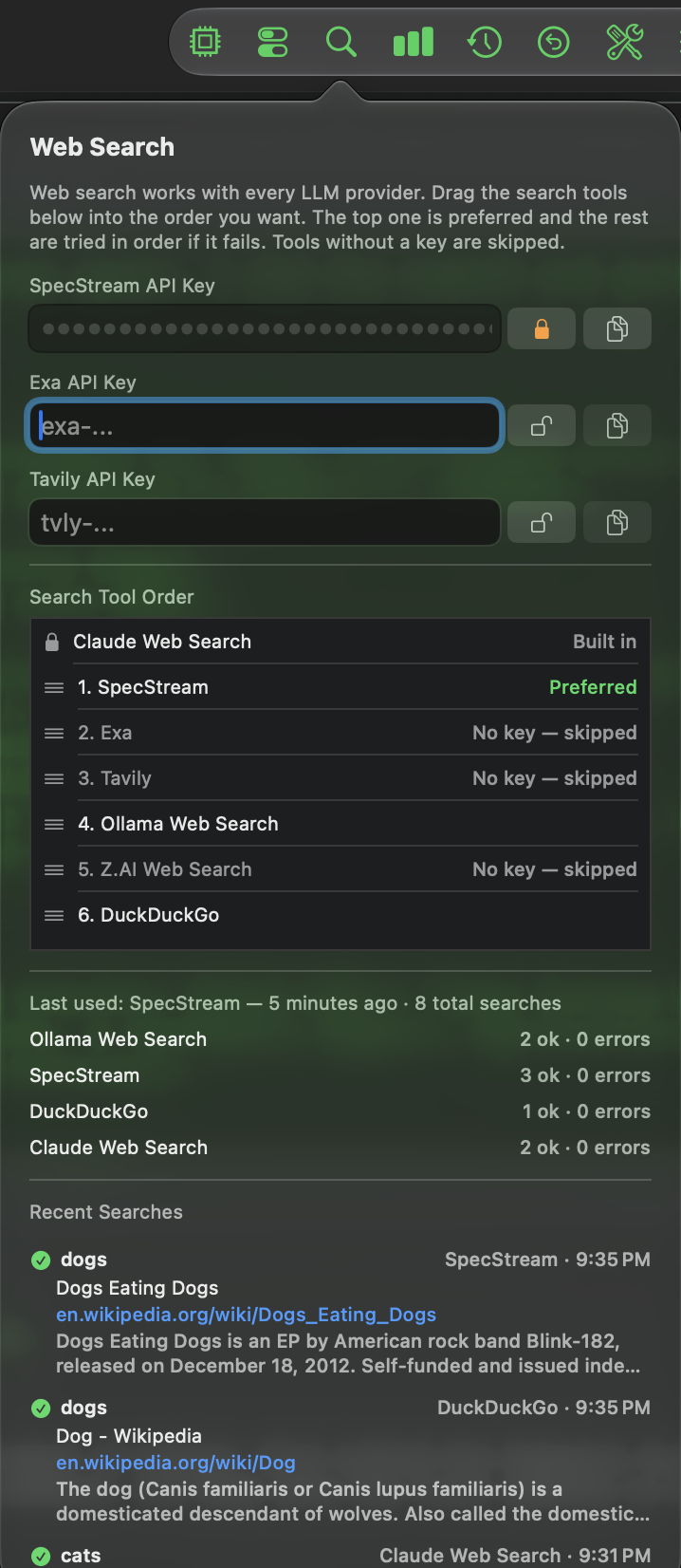
Six outils de recherche, une liste, votre ordre
Agent! connaît six façons de chercher sur le web :
- SpecStream : premier de la file par défaut, et utilisé dès que vous collez sa clé. Agent! demande son niveau rapide.
- Exa
- Tavily
- Ollama Web Search
- Z.AI Web Search
- DuckDuckGo : n'a besoin d'aucune clé, donc la recherche fonctionne toujours, même juste après une nouvelle installation.
Les clés SpecStream, Exa et Tavily se trouvent maintenant directement dans le popover Web Search. Avant, elles étaient rangées dans les LLM Common Settings. Ollama Web Search et Z.AI Web Search utilisent les clés que vous avez déjà configurées pour ces fournisseurs de LLM. Chaque clé est conservée dans le trousseau de votre Mac.
Et maintenant, le meilleur : la Search Tool Order. Attrapez une ligne par sa poignée et faites-la glisser vers le haut ou vers le bas. L'outil tout en haut est marqué Preferred. Agent! l'essaie en premier, et s'il échoue, Agent! passe au suivant, puis au suivant, jusqu'à ce que l'un d'eux réponde. Les outils sans clé sont ignorés, et la liste vous le signale sur place avec « No key — skipped ». Votre ordre est enregistré et ne bouge plus.
C'est aussi votre ordre, point final. Avant, la recherche Ollama ou Z.AI pouvait passer devant tout le monde simplement parce que c'était le LLM actuel. Plus maintenant.
Et ça marche avec tous les fournisseurs de LLM. Claude, Codex, Gemini, un modèle local dans LM Studio : tous ont la même configuration de recherche.
Onglets Claude : Claude cherche lui-même
Claude a sa propre recherche web intégrée à l'API Anthropic, et elle est très bonne. Donc quand le LLM de l'onglet actuel est Claude, Agent! laisse Claude l'utiliser. Le popover affiche au-dessus de votre liste une ligne verrouillée Claude Web Search marquée Built in. Tous les autres onglets continuent de suivre votre Search Tool Order.
Cela a corrigé un vrai bug. Avant, Claude recevait l'outil de recherche d'Agent! en plus de son outil natif, et choisissait parfois le mauvais, ou partait même ouvrir Safari. Désormais, sur l'API Anthropic, la recherche intégrée de Claude est le seul outil de recherche qu'il reçoit.
Les recherches de Claude ne disparaissent pas non plus dans le cloud. Elles apparaissent dans les statistiques, l'historique et le journal d'activité, comme toutes les autres recherches.
Fini les fenêtres Safari surprises
Demandez une simple recherche web et vous obtenez une recherche web, pas une fenêtre de navigateur qui surgit sur votre écran. Agent! indique maintenant au modèle de n'utiliser Safari que lorsque vous demandez vraiment Safari ou un navigateur. Il a aussi arrêté de dire au modèle que la recherche passe « via Tavily », ce qui était obsolète et prêtait à confusion.
Les preuves : statistiques, erreurs et historique
C'est la partie qui vous donne l'impression de tenir le volant. Le popover tient les comptes :
- Last used : quel outil a répondu le plus récemment, il y a combien de temps, et combien de recherches vous avez lancées au total.
- Compteurs par outil : nombre de succès et d'erreurs pour chaque outil. Si l'un d'eux échoue, son compteur passe à l'orange et sa dernière erreur s'affiche juste en dessous, pour que vous sachiez exactement quoi corriger : une mauvaise clé, un solde à zéro, un serveur dans un mauvais jour.
- Recent Searches : vos 50 dernières recherches, chacune avec une coche verte ou une croix rouge, l'outil qui l'a exécutée et l'heure. Les recherches réussies affichent le meilleur résultat avec son titre, un lien cliquable et un court extrait. Celles qui ont échoué indiquent ce qui s'est mal passé.
Tout est enregistré sur votre Mac, donc tout est encore là après le redémarrage de l'app.
L'icône vous dit comment ça se passe
Vous n'avez même pas besoin d'ouvrir le popover. La loupe change de couleur :
- Gris : pas encore de clé de recherche, donc Agent! utilise DuckDuckGo, sans clé.
- Vert : vous avez ajouté une clé SpecStream, Exa ou Tavily.
- Orange : un outil de recherche a rencontré des erreurs. Il est temps d'y jeter un œil.
Survolez-la et l'infobulle résume tout : le dernier outil utilisé, le nombre total de recherches, il y a combien de temps a eu lieu la dernière, et la dernière erreur s'il y en a eu une.
Chaque recherche, nommée dans le journal
Quand une recherche s'exécute, le journal d'activité de l'onglet nomme désormais l'outil qui a répondu, juste avant les résultats :
🌐 Web search backend: SpecStreamAinsi, quand vous relisez ce qu'Agent! a fait pendant une tâche, plus aucun mystère sur l'origine des informations.
Procurez-vous-la
La nouvelle recherche web est disponible dès maintenant dans la pré-version Agent! 1.1.100, et elle arrive chez tout le monde avec la version du 1er décembre. Installez-la, cliquez sur la loupe, faites glisser votre outil de recherche préféré tout en haut, et demandez à Agent! de chercher quelque chose. Cette fois, vous verrez exactement qui a répondu.